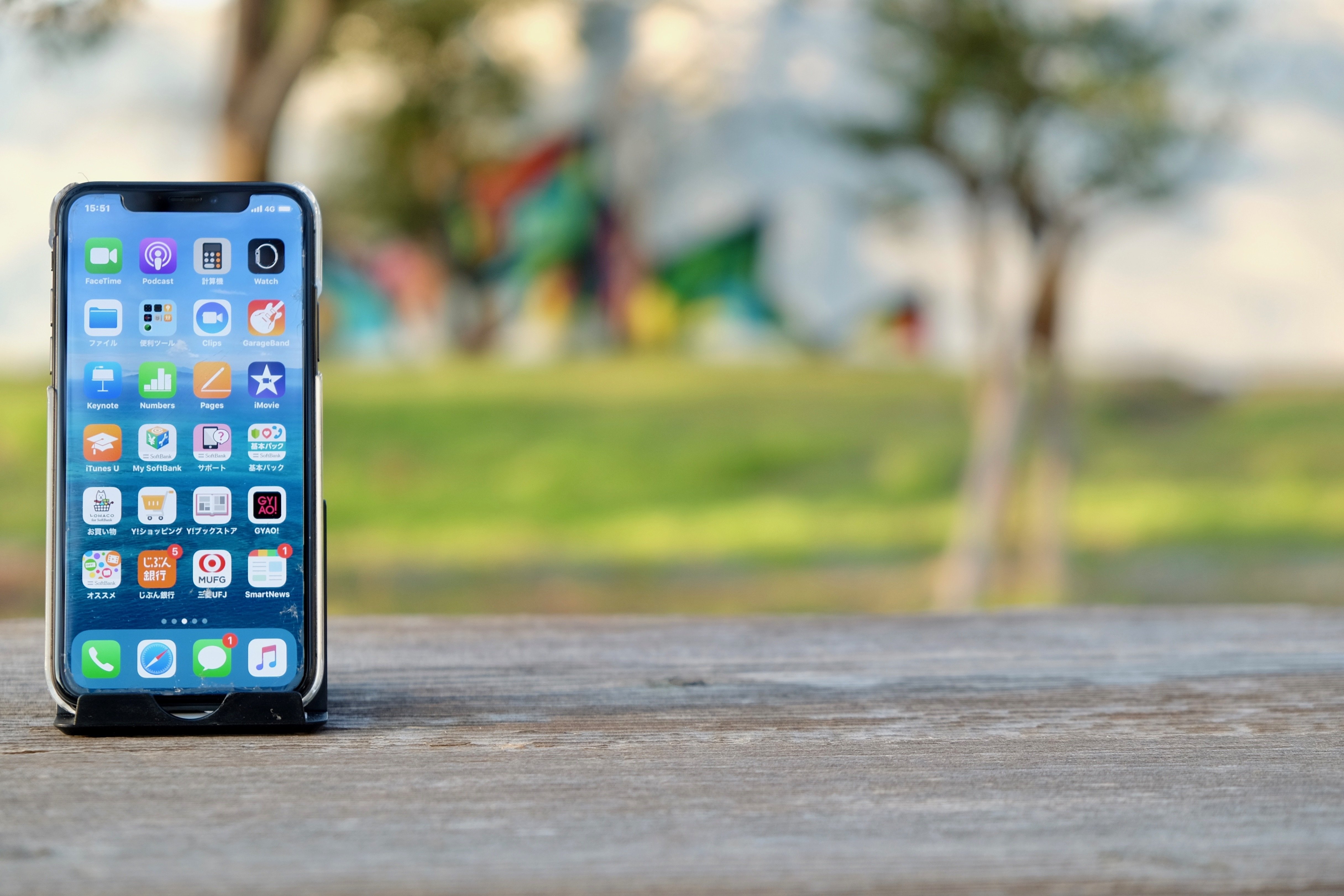
🌙 다크모드, 그냥 화면이 검게 보여서 좋다고만 생각하셨다면 아직 절반만 쓰고 계신 거예요. 언제 자동으로 켜지게 할지, 어떤 화면(OLED)에서 진짜 효과가 있는지까지 알면 눈도 배터리도 더 아낄 수 있습니다.
STEP 1
다크모드가 정말 배터리를 아껴줄까
- OLED·AMOLED 디스플레이는 검은색 픽셀을 아예 꺼버리는 방식이라, 어두운 화면일수록 실제로 전력 소모가 줄어듭니다. 최근 출시된 스마트폰 대부분이 이 방식입니다.
- 반면 LCD 디스플레이는 항상 백라이트가 켜져 있는 구조라 다크모드를 켜도 배터리 절약 효과는 거의 없습니다.
- 화면 밝기를 최대로 켜둔 상태에서 어두운 배경 앱(지도, 동영상 등)을 오래 쓸 때 다크모드의 절전 효과가 가장 크게 나타납니다.
💡 내 스마트폰 디스플레이 종류가 궁금하다면 설정의 디스플레이 항목이나 제조사 공식 사양 페이지에서 확인할 수 있습니다.
STEP 2
일몰·일출에 맞춰 자동으로 켜지게 설정하기
- 아이폰: 설정 > 디스플레이 및 밝기 > 자동에서 '일몰부터 일출까지'를 선택하면 위치 기반으로 해가 지고 뜨는 시간에 맞춰 자동 전환됩니다.
- 안드로이드: 설정 > 디스플레이 > 야간 모드(또는 다크 테마)에서 '일몰에 켜기' 또는 원하는 시간대를 직접 지정할 수 있습니다.
- 매번 손으로 켜고 끄는 대신 자동화해두면 밤늦게 화면 밝기 때문에 눈이 부신 상황을 줄일 수 있습니다.
STEP 3
눈 피로를 줄이는 올바른 사용 습관
- 다크모드는 어두운 환경에서 화면 밝기 대비를 줄여 눈부심을 줄이는 데 효과적입니다. 다만 밝은 대낮 야외에서는 오히려 글씨가 잘 안 보여 눈이 더 피로해질 수 있습니다.
- 야간 사용 시에는 다크모드와 함께 화면 밝기를 낮추고, 필요하다면 블루라이트 필터(야간 모드 색온도 조정) 기능도 함께 켜주세요.
- 취침 전 스마트폰 사용 자체가 수면에 영향을 줄 수 있으니, 다크모드는 눈부심을 줄여주는 보조 수단으로 활용하는 것이 좋습니다.
⚠️ 다크모드가 무조건 눈 건강에 좋다는 것은 아닙니다. 텍스트가 많은 글을 오래 읽는 작업에서는 밝은 배경이 오히려 눈이 편하다는 의견도 많으니, 상황에 맞게 전환해서 쓰는 것을 추천합니다.
STEP 4
앱별로 다르게 적용되는 다크모드 이해하기
- 시스템 다크모드를 켜도 일부 앱은 자체적으로 다크모드를 지원하지 않아 밝은 화면 그대로 보일 수 있습니다.
- 이런 경우 해당 앱 내 설정 메뉴에서 별도로 다크모드(테마)를 켤 수 있는지 확인해보세요.
- 브라우저는 웹사이트 자체가 다크 테마를 지원하지 않으면 강제 다크모드 기능을 켜서 대부분의 웹페이지를 어둡게 바꿔볼 수 있습니다.
STEP 5
상황별로 이렇게 나눠 쓰면 좋아요
- 실내·야간 사용이 많다면: 다크모드 상시 사용 + 자동 전환 설정
- 야외 활동이 많다면: 라이트모드 기본 + 밤에만 자동 전환
- 배터리가 자주 부족하다면: OLED 기기 기준으로 다크모드를 기본값으로 두고 화면 밝기를 함께 낮추는 조합이 효과적입니다.
✅ 다크모드는 단순한 디자인 취향을 넘어, 디스플레이 종류에 따라 배터리 절약 효과가 실제로 있는 기능입니다. 내 기기의 디스플레이 종류를 확인하고, 자동 전환 설정까지 함께 활용하면 훨씬 똑똑하게 쓸 수 있어요.
'스마트폰 활용.설정' 카테고리의 다른 글
| QR코드 200% 활용법 🔳 (0) | 2026.07.31 |
|---|---|
| eSIM으로 유심 하나 더? 듀얼심 활용법 총정리 📶 (0) | 2026.07.30 |
| 스마트폰 카메라,이 기능만 알아도 사진이 달라집니다 (0) | 2026.07.29 |
| 블루투스 이어폰 연결 문제 해결법 (0) | 2026.07.29 |
| 앱권한 관리로 개인정보 지키기 (0) | 2026.07.28 |


